Активи та майно державних банків
Продаж активів та майна державних банків, зокрема непрацюючих кредитів. Напрямок із власним порядком і власною шкалою внесків.
Що має бути зроблено до цього
В акаунті має бути роль Замовник, а в переліку Напрямки роботи — позначений і підтверджений напрямок Продаж активів державних банків. Доки напрямок не підтверджено, тип процедури не з’явиться в переліку створення, а кнопка публікації не спрацює навіть на вже готовій чернетці. Роль і напрямки ви змінюєте самі — у налаштуваннях акаунта.
У профілі організації варто заздалегідь заповнити ідентифікатор (код за ЄДРПОУ або аналог), контакти й банківські реквізити: форма підставляє їх кнопкою Заповнити реквізити з мого профілю. Реєстру об’єктів та інформаційного повідомлення в цьому напрямку немає — аукціон створюється безпосередньо.
Про напрямок
Напрямок регулюється порядком реалізації активів державних банків; шкала реєстраційного внеску дослівно повторює шкалу Регламенту ЕТС у неоподатковуваних мінімумах.
- NLE — англійський аукціон. Має додатковий Період очікування після кваліфікації.
- NLD — голландський, без періоду очікування.
- Періоди щодо переможця: оплата й підписання договору. Періоду протоколу тут немає — це помітна відмінність від більшості напрямків.
Маршрут створення
Маршрут напрямку
- Створити процедуруАнглійський або голландський формат.
- Актив і цінаОпис портфеля або майна, початкова ціна.
- Внески і крок
- Документи й публікація
- Приймання заяв → аукціон → кваліфікація
- Період очікуванняЛише в англійському форматі.
- Оплата → договір
Створення аукціону
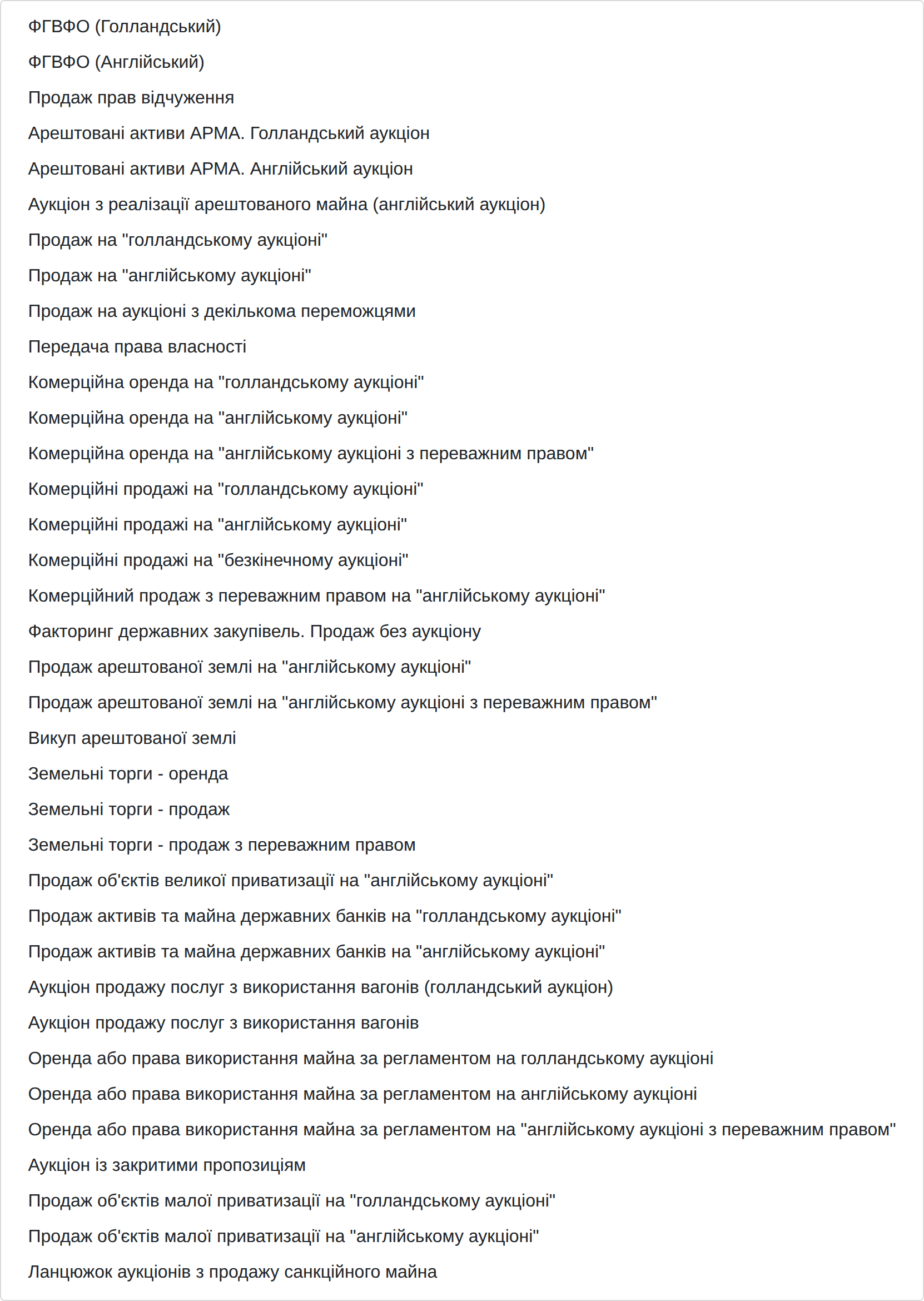
Крок 1. Відкрити форму створення
Меню Аукціони → Моєї організації, угорі сторінки — кнопка Створити процедуру. Вона розгортає перелік типів, доступних саме вам: він будується з напрямків, підтверджених у вашому профілі. Для цього напрямку в переліку є два рядки — Продаж активів та майна державних банків на «англійському аукціоні» (лот NLE) і Продаж активів та майна державних банків на «голландському аукціоні» (лот NLD).
Ніякого попереднього об’єкта в реєстрі чи інформаційного повідомлення тут не потрібно: аукціон створюється безпосередньо з цієї форми.
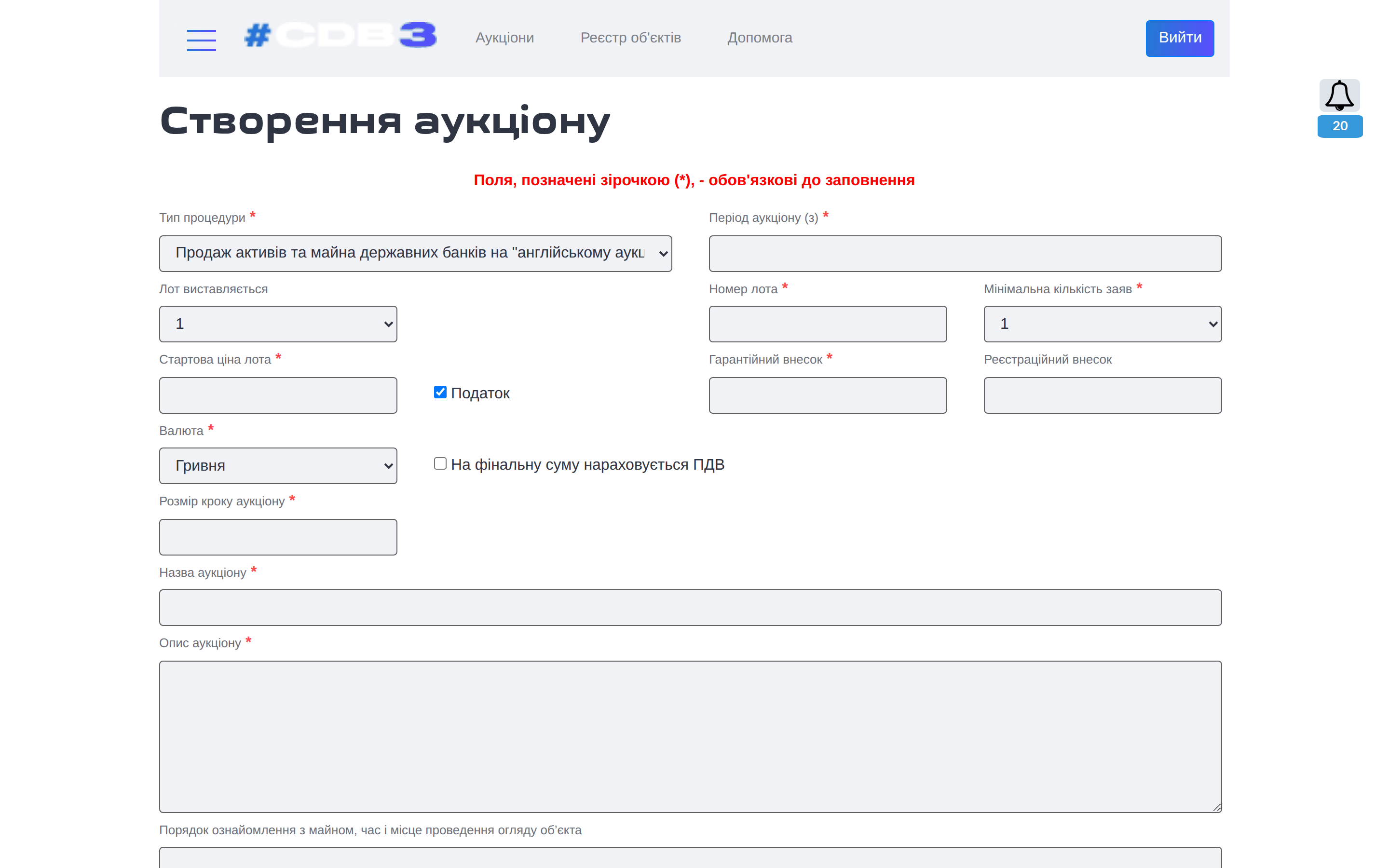
Крок 2. Тип процедури і дата аукціону
Перше поле форми — Тип процедури. Його можна змінити й тут, доки чернетку не збережено: у списку лишаються обидва формати напрямку.
Період аукціону (з) — обов’язкове поле в обох форматах. Форма не прийме дату, що припадає на суботу, неділю або свято, і звіряє її з вікном, яке відкриває Центральна база: якщо дата зарано, під полем з’явиться підказка з найближчим дозволеним часом старту, якщо запізно — з граничним.
Чекбокс «Майно, що швидко псується»
Він з’являється лише тоді, коли класифікатор предмета лота належить до груп 03 (сільськогосподарська продукція) чи 15 (продукти харчування) або починається на 336. Якщо його увімкнути, поле дати ховається: систему повідомляє, що «Дата аукціону буде запланована автоматично: через 1 повний робочий день з моменту публікації».
Крок 3. Номер лота, спроба продажу і знижка
- Лот виставляється — порядковий номер спроби, від 1 до 10.
- Ідентифікатор попереднього аукціону — прихований, доки в попередньому полі стоїть 1. Щойно ви оберете 2 або більше, поле відкривається і стає обов’язковим; приймається ідентифікатор виду
NLE001-UA-…,NLD001-UA-…або старого форматуUA-PS-…. - Разом із ним відкривається пара полів знижки: Стартова вартість попереднього аукціону і Розмір знижки від попереднього аукціону, % (від 0,01 до 100). Форма перевіряє, що вартість попереднього аукціону більша за поточну стартову ціну, інакше під полем з’явиться «Стартова вартість попереднього аукціону повинна бути більшою за поточну».
- Номер лота — обов’язкове поле, ваш внутрішній номер.
- Мінімальна кількість заяв — тільки в англійському форматі, значення 1 або 2, за замовчуванням 1. У голландському формату цього поля немає.
Крок 4. Ціна, податок, внески і крок
- Стартова ціна лота — обов’язкова.
- Податок — чекбокс «ціна вказана з ПДВ»; у новій процедурі він увімкнений за замовчуванням. Окремий чекбокс На фінальну суму нараховується ПДВ стосується вже підсумкової ціни продажу.
- Гарантійний внесок — обов’язковий.
- Реєстраційний внесок — форма дозволяє зберегти чернетку й без нього, але внесок у цьому напрямку існує, тож заповнюйте його одразу. Як рахувати — див. розділ «Внески і крок аукціону» нижче.
- Валюта у формі недоступна для редагування. Валюту кроку й гарантійного внеску система прирівнює до валюти ціни автоматично — окремо їх задавати не треба.
- Розмір кроку аукціону — обов’язковий, але лише в англійському форматі.
У голландському форматі крок задається інакше
Замість суми кроку форма показує блок Відсоток зниження, % (вибір із 1, 0,3 або 0,1; за замовчуванням 1) і Кількість кроків (за замовчуванням 99). Кількість обмежена обраним відсотком: для 1 % — не більше 99 кроків, для 0,3 % — не більше 333, для 0,1 % — не більше 999. Перевищите — під полем з’явиться підказка з допустимою межею.
Крок 5. Назва, опис і пояснювальні тексти
- Назва аукціону — обов’язкова, до 500 символів; це те, що учасник бачить у каталозі.
- Опис аукціону — обов’язковий: склад портфеля або майна, стан, особливості.
- Порядок ознайомлення з майном, час і місце проведення огляду об’єкта, Перелік та вимоги до оформлення документів, Додаткові відомості — необов’язкові текстові поля, але саме вони знімають більшість запитань учасників ще до початку торгів.
Крок 6. Склад лота
Блок Склад лота починається з одного предмета; зелена кнопка + над блоком додає ще (до 99), червона − прибирає. Обов’язкові поля кожного предмета:
- Опис об’єкта.
- Класифікатор об’єкта — поле з пошуком. У цьому напрямку пошук навмисно звужено: підказуються лише групи
04нерухоме майно,05цілісний майновий комплекс,06земельні ділянки,07права вимоги за кредитними договорами,08корпоративні права,16сільськогосподарська техніка,30офісна та комп’ютерна техніка,32радіо- й телекомунікаційна апаратура,34транспортне обладнання,39меблі та побутова техніка,42промислова техніка. Якщо потрібного коду не видно — його тут і не буде, шукайте найближчий із цього переліку. - Стан державної реєстрації об’єкту. Якщо оберете варіант «оформлено належним чином», поруч відкриються ще два обов’язкові поля — Номер запису і Дата реєстрації.
- Одиниці виміру і Кількість одиниць.
- Код адміністративно-територіальних об’єктів України (КОАТУУ) — обов’язковий завжди, навіть коли решта адреси не потрібна.
Поля цього напрямку, яких немає в базовому продажі:
- Залишок заборгованості за кредитними договорами і валюта до нього — саме так називається сума боргу за лотом.
- Термін прострочення платежу, років і Термін прострочення платежу, місяців.
- Додатковий класифікатор — багатовибіркове поле зі схемами CPVS і CVZU.
Адреса й координати потрібні не завжди — але це вирішує класифікатор
Країна, область, населений пункт і вулиця обов’язкові для більшості кодів, окрім нематеріальних груп — зокрема 07 (права вимоги) і 08 (корпоративні права). Навпаки, для нерухомого майна (група 04) обов’язковими стають Широта і Довгота: заповніть їх кнопкою (обрати на мапі). Поштовий індекс перевіряється як п’ять цифр, якщо країна — Україна.
Під адресою розкривається блок технічних характеристик, склад якого залежить від обраного класифікатора: група 04 — нерухомість (тут Загальна площа об’єкта в будівлі, кв.м. обов’язкова), 05 — єдиний майновий комплекс, 06 — земельна ділянка (кадастровий номер, тип власності, обтяження), 34 — транспортний засіб (марка, модель, VIN, пробіг; якщо позначите потребу в ремонті, стане обов’язковим Опис пошкоджень).
Крок 7. Банківські рахунки організатора
Блок починається з одного порожнього рахунку; зелена кнопка + додає наступний. Кнопка Заповнити реквізити з мого профілю підставляє дані вашої організації.
У кожному рахунку обов’язкові: Призначення банківського рахунку, Валюта, Назва банку, всі три поля блоку Реквізити одержувача (код, схема ідентифікації, повна назва) і IBAN — він приймається у форматі двох латинських літер і 27 цифр.
Без рахунку «Гарантійний внесок» публікація не пройде
У цьому напрямку перелік призначень короткий: плата за лот, гарантійний внесок і «інший» рахунок — окремого призначення для реєстраційного внеску тут немає. Поки серед рахунків немає жодного з призначенням Гарантійний внесок, форма показує над блоком попередження «Увага! Необхідно додати наступні банківські реквізити: Гарантійний внесок», а натискання кнопки публікації просто поверне вас на картку без пояснення.
Гривневий рахунок обов’язковий
Для кожного призначення (крім «іншого») серед рахунків має бути хоча б один у гривні. Якщо його немає, під полем Валюта того рахунку з’явиться «Необхідно вказати один рахунок у національній валюті». Помилка стоїть усередині конкретного блоку реквізитів, а таких блоків може бути кілька — шукайте підсвічене поле, а не список угорі сторінки.
Крок 8. Документи
Документи додаються в цій самій формі: прикріпіть файл у полі завантаження, і під ним з’являться Тип документу та Назва — обидва обов’язкові для кожного файлу. Для ілюстрацій додатково відкривається поле Сортування, що задає порядок показу.
Повний перелік типів — у розділі «Документи» нижче. Тип Погодження змін до опису лоту. Опис причин редагування. у чернетці недоступний: він з’являється лише після публікації.
Обов’язкових документів для публікації тут немає
На відміну від базового продажу, де без технічних специфікацій аукціон не публікується, у цьому напрямку жоден тип документа публікацію не блокує. Це не привід не додавати їх: паспорт активу, типова форма договору і кваліфікаційні вимоги — саме те, за чим учасник вирішує, чи подавати заяву.
Крок 9. Зберегти чернетку
Кнопка Зберегти внизу форми створює чернетку — її бачите лише ви. На картці чернетки доступні дії Публікація, Змінити, Видалити, Копія.
Якщо форма не зберігається
Помилки не збираються списком угорі сторінки — кожна виводиться під своїм полем, а поле підсвічується. Пройдіть форму згори донизу. Найчастіші пропуски саме тут: Номер лота, Стан державної реєстрації об’єкту, КОАТУУ, Валюта всередині блоку реквізитів і Мінімальна кількість заяв.
Крок 10. Опублікувати
На картці чернетки натисніть Публікація й підтвердьте дію. Публікація виконується у фоні: одразу з’являється повідомлення «Публікацію аукціону заплановано. Очікуйте сповіщення», процедура на цей час блокується, і кнопки дій із неї зникають.
Результат приходить окремим сповіщенням: «Аукціон успішно опубліковано» або «При публікації виникли помилки» з посиланням на картку. Після успішної публікації аукціон отримує ідентифікатор виду NLE001-UA-… чи NLD001-UA-… і статус Прийняття заяв на участь.
Перевірте все до публікації
Опублікований аукціон уже видно всім і передано до Центральної бази. Щоб потім відредагувати опубліковане оголошення, доведеться спершу прикріпити документ типу Погодження змін до опису лоту. Опис причин редагування. — без нього кнопка редагування поверне попередження. А самі зміни деактивують уже подані заявки: учасникам доведеться підтверджувати їх наново.
Особливості заповнення
Період очікування в англійському форматі
Після кваліфікації в NLE з’являється Період очікування — технічна пауза перед наступною дією. У голландському форматі його немає. Не сприймайте його як затримку: це штатний етап процедури.
Немає окремого періоду протоколу
Ланцюжок щодо переможця складається з оплати й підписання договору. Це не означає, що протоколу немає взагалі — просто Центральна база не веде для нього окремого періоду.
Внески і крок аукціону
Гарантійний внесок
Внесок = частка від початкової ціни лота, визначена умовами реалізації
Єдиної ставки у відсотках для цього напрямку немає: розмір визначають умови реалізації конкретного портфеля активів, затверджені банком-продавцем, і в оголошенні він уже стоїть готовою сумою в гривнях — у формі це поле Гарантійний внесок. Відсоток система не рахує і не перевіряє: ви вводите суму, яку дає чинна на дату оголошення редакція порядку реалізації.
Підстава: порядок реалізації активів державних банків, наказ № 15-ОД.
Реєстраційний внесок — шкала в НМДГ
Внесок = k × НМДГ, k = 1 / 7 / 20 / 30 / 100
| Стартова ціна лота | Внесок |
|---|---|
| до 20 тис. грн | 1 НМДГ |
| до 50 тис. грн | 7 НМДГ |
| до 200 тис. грн | 20 НМДГ |
| до 1 млн грн | 30 НМДГ |
| понад 1 млн грн | 100 НМДГ |
Неоподатковуваний мінімум доходів громадян — стала величина, тож шкала роками не змінюється.
Підстава: Регламент ЕТС ЦБД2, п. 9.2.
Для цього напрямку та сама шкала продубльована окремим актом — наказом № 15-ОД, п. 11.1.
Крок аукціону
Крок = (1…10 %) × Стартова ціна лота
Відсоток обирає організатор. У голландському форматі крок зниження й мінімальний крок підвищення завжди дорівнюють 1 % стартової ціни.
Підстава: Регламент ЕТС ЦБД2, розділ 1, п. 12.9, п. 12.13.
Чому тут формули, а не суми
Розміри внесків прив'язані до мінімальної заробітної плати, неоподатковуваного мінімуму або прожиткового мінімуму й змінюються щороку, а базою розрахунку в різних напрямках є різні величини. Тому наводимо формулу й норму; точну суму рахуйте на дату оприлюднення оголошення. Загальна довідка — «Внески і крок аукціону».
Періоди
Порядок періодів задає Центральна база даних. Що означає кожен із них — у словнику періодів.
| Лот | Періоди процедури | Періоди щодо переможця |
|---|---|---|
| NLE | Період редагування (замовник ще може змінити оголошення) → Період запитань (учасники ставлять запитання) → Період відповідей (замовник відповідає на запитання) → Період подання пропозицій (приймання заяв на участь) → Період аукціону (торги в модулі аукціону) → Період кваліфікації (кваліфікація переможця, протокол, договір) → Період очікування (технічна пауза) | Період оплати (оплата переможцем) · Період підписання договору (підписання підсумкового документа) |
| NLD | Період редагування (замовник ще може змінити оголошення) → Період запитань (учасники ставлять запитання) → Період відповідей (замовник відповідає на запитання) → Період подання пропозицій (приймання заяв на участь) → Період аукціону (торги в модулі аукціону) → Період кваліфікації (кваліфікація переможця, протокол, договір) | Період оплати (оплата переможцем) · Період підписання договору (підписання підсумкового документа) |
Статуси
| Статус | Що означає |
|---|---|
| Прийняття заяв на участь | Триває приймання заяв на участь. |
| Аукціон | Торги йдуть або ось-ось почнуться. |
| Очікується оплата | Переможець має внести кошти. |
| Очікується підписання договору | Готується підсумковий документ. |
| Аукціон не відбувся | Немає заяв, або переможець не уклав договір. |
| Аукціон скасовано | Замовник зупинив процедуру, оприлюднивши причину. |
| Аукціон завершено. Договір підписано | Процедура закрита успішно. |
Документи
Документи оголошення
| Тип документа |
|---|
| Ілюстрації |
| Копії документів та матеріалів на лот |
| Кваліфікаційні вимоги |
| Типова форма договору |
| Презентація |
| Публічний паспорт активу (майна) |
| Договір про нерозголошення (NDA) |
| Погодження змін до опису лоту. Опис причин редагування. |
| Цифровий підпис |
Документи заявки учасника
| Тип документа |
|---|
| Заява на участь |
| Документ, що підтверджує сплату реєстраційного внеску |
| Документ, що підтверджує сплату гарантійного внеску |
| Документи що підтверджують кваліфікацію |
| Протокол аукціону |
| Документи що підтверджують відповідність |
| Цифровий підпис |
Повна матриця документів заявки — у довідці «Документи заявки: що завантажувати».
Якщо щось пішло не так
Процедура «зависла» після кваліфікації
Перевірте, чи це англійський формат: у ньому передбачено період очікування, який минає автоматично.
Натиснув «Публікація», підтвердив — і повернуло на картку без пояснення
Дві причини. Перша й найчастіша: серед банківських рахунків немає жодного з призначенням Гарантійний внесок — саме його перевіряє кнопка публікації. Друга: чернетка не проходить перевірку — тоді система відкриє форму редагування, і бракуючі значення буде видно як підказки під підсвіченими полями.
Форма не приймає дату торгів
Дата не повинна припадати на вихідний або свято. Крім того, вона звіряється з вікном Центральної бази: якщо ви взяли надто близький день, під полем з’явиться найближчий дозволений час старту, якщо надто далекий — гранична дата.
У голландському форматі не знайшов поля «Розмір кроку аукціону»
Його там немає. Замість суми кроку задаються Відсоток зниження, % і Кількість кроків, причому кількість обмежена обраним відсотком: 99 кроків для 1 %, 333 для 0,3 %, 999 для 0,1 %.
Класифікатор не підказує потрібний код
У цьому напрямку пошук звужено до груп 04, 05, 06, 07, 08, 16, 30, 32, 34, 39 і 42. Коди поза цим переліком у підказках не з’являться.
Заповнив усі видимі поля предмета, а форма все одно не зберігається
Перевірте координати й адресу: для нерухомого майна (група 04) широта й довгота обов’язкові, а для нерухомості обов’язковою є ще й Загальна площа об’єкта в будівлі, кв.м. у блоці технічних характеристик, який розкривається під адресою.
Нормативна основа
Нижче — акти, якими керується цей напрямок. Там, де на сторінці названо конкретний строк чи відсоток, підстава саме тут.
- ПКМУ № 281 — умови реалізації активів банків з державною часткою.
- Регламент ЕТС — наказ № 17-ОД від 29.06.2022 у чинній редакції (наказ № 15-ОД від 14.04.2026).